
海から上がって写真を見返すと、黄色だったはずの模様は緑に寄り、赤い魚は灰色っぽく写っている。自動補正を押すと今度は水が紫になり、まわりの砂までピンクになる。そんなときは、赤をどこまで足せるかより、撮った写真に、色を区別できるだけの情報が残っているかを先に見ます。
浅場で近くの被写体を撮り、白っぽい面や模様にまだ違いが残っていれば、ホワイトバランスを少し動かすだけで見え方が整うことがあります。逆に、遠くの魚が青緑の輪郭だけになり、赤側を持ち上げるとざらつきしか出ない場合は、輪郭や明暗を残す仕上げが向きます。ライトで照らした手前だけ色が出ている写真は、背景と分けて調整すると、その場の奥行きまで伝えやすくなります。
このページでは、写真を開いてから仕上げを判断する順番を、同じ元画像の作例、症状別の比較、RAWとJPEGの違いで整理します。水中で赤い光が弱くなる仕組みそのものは、先に公開した水中で色が違って見える理由でも説明しています。ここでは、撮ってきた一枚でどこまでできるかを考えます。
最初の30秒で見るのは、被写体と背景と暗い部分
最初に画面から少し離れ、写真の主役を一つ決めてください。魚の模様を見せたいのか、バディの顔や姿を残したいのか、青い海の広がりを見せたいのかで、同じ色補正でも止める位置が変わります。魚を見たい写真なら、全体を青く見せないことより魚の模様が読めることが先です。水の奥行きが主役なら、背景を灰色に寄せるとかえって撮った場面が伝わらなくなることがあります。
主役を見たら、次に背景の水を見ます。補正前から緑が強くても、遠いところが青緑なのは環境としてあり得ます。一方、補正を動かすたびに水が紫や赤紫に変わるなら、主役の色に合わせる調整が画面全体にかかりすぎています。背景を意識して見ると、主役だけを少し整えるほうがよい写真を早く見分けられます。
最後に、主役の暗いところと、その隣の明るい模様を拡大します。補正前から輪郭が分かれ、弱くても模様に沿った色の差があるか。温かくするほど模様が見えやすくなるか。それとも暗いところに赤や紫の点だけが増えるか。この違いが重要です。前者には調整の余地があります。後者は、明るさを少し整える、青みを残す、白黒を試す、といった方針を選びやすい写真です。
同じ写真でも、スマートフォンの小さな全体表示だと粒が見えず、発色が良くなったように感じます。反対に、拡大表示だけを見ていると細部ばかりが気になり、全体の光の雰囲気が分かりません。写真全体と等倍に近い表示を行き来し、全体では色の関係、拡大では模様とノイズを見ます。この二つを最初と最後に確かめるだけでも、過補正を避けやすくなります。
同じ一枚で「元の表示・控えめな補正・強すぎる補正」を比べる
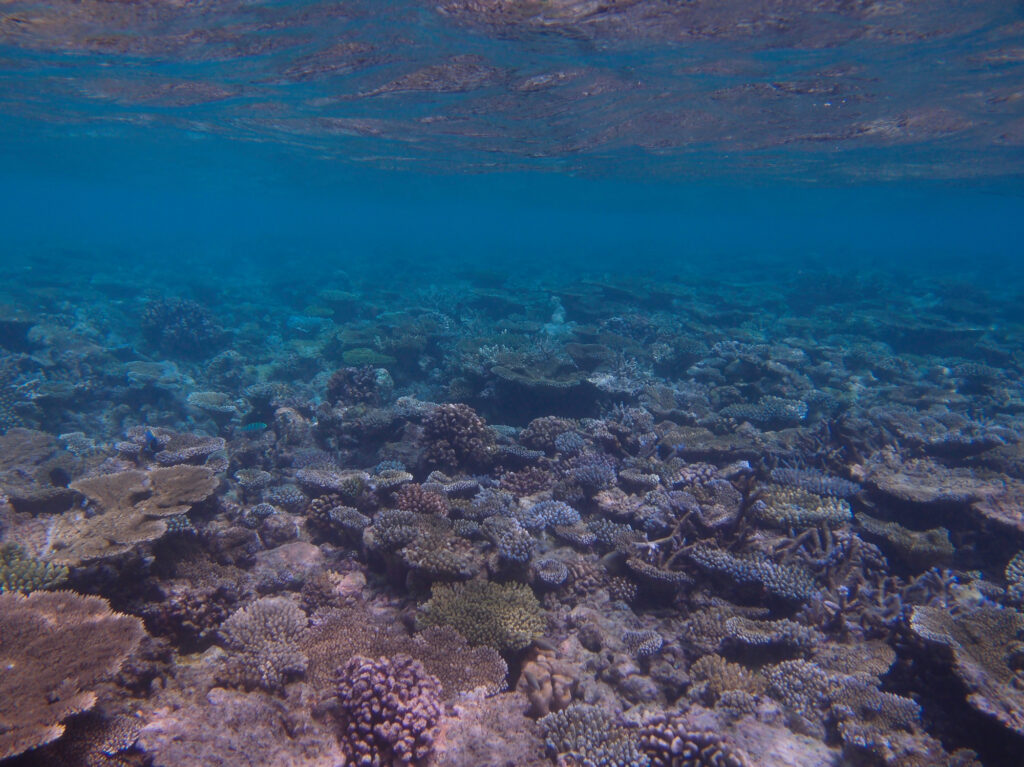
手前のサンゴに注目してから、中央の青い水と上に写る水面へ視線を移すと、暖色をどこまで強くするかが見えてきます。この画像はホワイトバランスの機種別設定を示すものではなく、同じJPEGの表示上で色を控えめに動かした場合と強く動かした場合を並べたものです。
補正の比較では、別々のダイブで撮った三枚を並べても、差の原因を切り分けにくくなります。比較するのは同じ元画像で、同じ範囲を同じ大きさで見ます。元の表示は、編集を始める時点のファイルの見え方です。JPEGなど、撮影や書き出しのときに一度処理された写真なら、ここでいう「元」はセンサーが記録したままのデータという意味ではありません。
控えめな補正では、被写体の表面の違いが見えやすいか、影に新しい色のちらつきが出ていないかを見ます。強すぎる補正は、失敗を見分けるための比較です。暖色の多さが正解を示すわけではありません。水が紫に変わる、明るいところが一色で塗られたようになる、黒っぽいところに赤い粒が出る、といった変化が分かると、次に自分の写真を編集するときにも止めどころを判断できます。
| 見る場所 | 元の表示 | 控えめな補正 | 強く補正したときの注意点 |
|---|---|---|---|
| 主役の模様 | 色が弱くても模様の明暗や境目が残るかを見る | 形を保ったまま、見分けたい部分の色の差が少し開く | 近い色が一つの赤やオレンジにまとまると細部を失う |
| 遠くの水 | 画面の奥で寒色がどれくらい強いかを見る | 青や青緑の奥行きを残せる | 水まで赤紫や灰色に染まると、主役と遠景の違いが消える |
| 影と明るい面 | 色と模様の手がかりを分けて見る | 暗い部分に目立つ色の点を増やさず、明るい面の形を保つ | 暗部がざらつく、明るい面が赤や白の面に張り付く場合がある |
この表は、「三つの版で差が出るなら必ずこのとおりになる」という判定表ではありません。元画像によって、最初に崩れるのが背景の色なのか、魚の影のノイズなのか、明るい表面の階調なのかは変わります。調整ごとに見る場所が決まっていると、使ったソフトの数値を他の人とそろえなくても同じ判断を試せます。
同じ深さの写真でも写り方が違う理由
水の中では、赤い側の光が水の中を進むうちに弱くなりやすく、条件によって青や緑の光が相対的に多く残ります。米国海洋大気庁は、水による光の吸収と、水中の成分によって見え方が変わることを紹介しています。「何メートル潜ると赤が全部消える」という境目を、どの海にもそのまま当てはめることはできません。雲や太陽の位置、水の性質、被写体までの距離が変われば、センサーへ届く光が変わります。NOAA National Ocean Serviceの解説
写真を選ぶうえでは、水深に加えて、二つの区間を思い浮かべると役立ちます。一つは光が水面やライトから被写体に届くまで。もう一つは、その被写体からカメラに向かうまでです。浅くても、横に遠い被写体では、後半の水の区間が長くなります。同じ場所で撮った明るい手前の魚と、暗い奥の魚を同じ設定で補正しても、色の出方がそろわないのは自然なことです。
さらに、画面に写る光は被写体から来るものだけではありません。間にある水や粒子で光が散乱し、もともと見たい被写体の光に重なります。白っぽくかすんだ写真で見えている明るさには、砂や魚そのものが反射した光だけでなく、手前の水で向きを変えた光も含まれます。水中画像を研究するAkkaynakとTreibitzは、被写体から届く信号の減衰と、水からカメラ側へ散乱する光を分けて扱うモデルを報告しています。A Revised Underwater Image Formation Model
とはいえ、旅行中の写真を編集するとき、海水の成分や距離を測り直す必要はありません。大切なのは「画面一枚に、同じ状態の光が均一にまわっている」と考えないことです。遠景の色を消す目的で全体を温かくすると、近くの魚や白っぽい砂が一緒に変わります。ライトを使った場合は、その効きが強い範囲と届かない範囲が一枚に写ります。調整も、状況によっては場所を分けて考えます。
同じ水中写真でも、魚の体表が向きを変えて光を反射した瞬間や、太陽光の筋が当たった一部分は、まわりと見え方が大きく違います。この差は現場の光を伝えることもあります。すべての白っぽい部分を同じ白にそろえると、せっかく写った照明の違いまで消してしまいかねません。逆に、色ずれで見えにくい模様だけを読みやすくしたいなら、調整範囲を狭めるほど意図に近づきます。
RAWとJPEGで違うのは、編集前に残っている余地
RAWはカメラのセンサーから得たデータを現像するときに使う形式です。画面で見るためには、色をどう解釈するか、明るさやコントラストをどう表すかという処理が必要です。RAWの「そのまま」を写真として眺めているようでも、現像ソフトの初期設定やカメラのプレビューがすでに見え方を作っています。比較するときは、どの初期設定から始めたかもそろえます。
JPEGは、撮影時または書き出し時に、ホワイトバランス、トーン、色の見え方などを処理した画像です。RAWに比べて扱いやすく、旅行後すぐ見せられます。編集もできます。ただし、生成時に明るいところの値が上限にそろったり、暗い色の細かな違いがなくなったりした場所には、JPEGにしたあとで動かせる幅が残っていない場合があります。AdobeのCamera Rawの解説でも、RAWのデータとカメラ内で処理されたJPEGの違い、元データを残した調整の考え方を説明しています。AdobeのCamera Raw入門
撮影時に一枚をRAWとJPEGで同時保存していれば、比較しやすくなります。先に撮ったJPEGが役に立たないわけではありません。同じ画面で、魚の明るい模様は保てるか、青い背景を残して主役だけ読めるかを試しましょう。JPEGで十分に仕上がる写真もあります。RAWの優位が出やすいのは、現像の初期設定を変えたい、ハイライトと暗部を別々に詰めたい、といった場面です。
逆に、露出が大幅に不足していて、センサーに入った光が少なく、魚の赤側に見分けられる信号が記録されていないなら、RAWでも赤の情報を確かめながら戻せるとは限りません。RAWは現像の自由度を増やしますが、写っていない光を計測し直す形式ではありません。アルバム用にそれらしい見え方に整えることと、被写体の色を写真で裏づけることは、必要な記録が違います。
手元にJPEGしかない場合は、一度作業用コピーを作って元ファイルを保管します。ソフトが編集履歴を別に持てるならその機能を使います。共有用に書き出したJPEGをまた開いて補正を重ねるより、元からやり直せる状態のほうが比較も整えやすくなります。スマートフォンで写真を受け取った場合は、メッセージに添付された縮小版と撮影者が共有した原寸版で、模様や暗部の見え方が違うこともあります。どちらを調べているかを先に確認してください。
編集は「全体、主役、境目」の順に見る
1. 元画像を残して、明るさと輪郭を確かめる
最初に、元と同じ大きさで比較できるよう、現像ソフトの履歴、別バージョン、複製のいずれかを用意します。暗い写真なら調整中だけ少し明るくし、主役の輪郭や表面を見ます。ここで色の調整まで一気に進めると、模様が見えた理由が明るさによるものか、ホワイトバランスによるものか分かりにくくなります。最初の作業は、見たい部分が写っているか確認するためです。
画面全体に暗い面積が多くても、魚や岩が十分写っていることがあります。遠景の水まで無理に明るくする必要はありません。反対に、全体は明るいのに目や模様のまわりが白くつぶれている場合は、今見ている範囲を意識して露出を戻してみます。それでも面の中に違いが出ないなら、色を足すより元の形を読める範囲で仕上げるほうが現実的です。
2. 色温度と色かぶりを、小さな幅で試す
ホワイトバランスは、光の色に対して、写真の中でどんな色を白や灰色に近いものとして扱うかを整える考え方です。多くのソフトでは青と黄に寄る方向を色温度、緑とマゼンタに寄る方向を色かぶりなどの項目で調整します。表示や実際の計算はアプリで違うため、他の写真で使った数値をそのまま移すより、主役の色と背景の変化を一緒に見ながら小さく調整します。
中立と分かっているグレーのカードが写っていれば、被写体と同じ種類の光が当たっている部分を参考にできます。白飛びした面、光が鏡のように反射した点、素材の色が分からない砂、遠くの青い水を簡単に「白」と決めないことが大切です。ライト下の白い面を基準にした値は、自然光だけの背景まで正しくそろえる保証にはなりません。Adobeの公式手順も、中立として指定する箇所を選び、スライダーで仕上げる考え方を説明しています。Adobe Lightroom Classicの色調とホワイトバランス
自動調整を試したら、強い青が薄くなったかだけで合否を決めず、光の当たる魚の部分、影、遠くの水を順に見ます。たとえば、水が自然な青緑に近づいても、魚の光沢が紫に変わったなら、自動の結果を出発点に手で戻せます。初期値のほうが雰囲気を伝える部分が多ければ、そのままの色を基準に部分補正だけ試す方法もあります。
3. 主役だけ整えて、境目が見えすぎないか確認する
主役と背景を分けたいときは、選択範囲やマスクで適用する場所を絞ります。ライトが当たる魚の周りに急な色の輪ができると、スマートフォンでも不自然さが目立ちます。縁を少し柔らかくして見直し、魚の腹から背景へ移るところ、ひれの先の透明なところ、岩の端などを拡大します。魚と水を境界線で切り抜くように色が変わってしまったら、調整範囲か強さを戻します。
色域を指定して赤い部分だけを変える方法にも同じ注意が要ります。濁りや暗部の細かな色の点まで拾うと、画面の中で小さい斑点がいくつも明るくなります。先に主役の位置を絞り、その範囲で色を見直すと比較がしやすくなります。写真が複雑で選択範囲がうまく分けられない時は、強い補正にこだわらず弱い調整で止めるほうが、輪郭を壊しにくくなります。
暗部の色がばらばらに見えるときは、ノイズを減らす設定でその部分を控えめに整えることもできます。ただし、ノイズ低減を強くすると魚の小さな斑点やうろこの境目まで平らになる場合があります。仕上げ前に、模様が読めるか、表面の質感を失っていないかを、元と比べてください。ざらつきが少なく見えることだけを目標にする必要はありません。
4. 出力先の大きさで見返す
最後に、実際に見てもらう大きさで書き出し、写真表示用のアプリで開き直します。編集画面は、画像の色を保った表示や高い明るさで見えていることがあります。書き出した版がスマートフォンの標準設定でどう見えるかは、別に確かめると安心です。画面の明るさを極端に変えたり、夜だけ動く暖色表示を入れた状態で同じ比較をすると、元画像との違いまで画面設定の差に見えることがあります。元と補正版は、同じ画面、同じ大きさ、同じ設定で比べます。
人に送るための一枚は、写真全体で何が伝わるかを優先します。大きな画面に出す場合は、色の境目や、背景が縞のように段になっていないかも確認します。どちらでも、一つ前の版へすぐ戻れるよう、編集前のファイルと最終書き出しを別の名前にすると、あとで色を仕上げ直しやすくなります。
場面別に考える四つの作例
次の四例は、補正する量を決める練習用の想定です。水深・照明・生き物の色を現地で測った記録ではありません。同じ見た目でも、光が足りなかった場合、遠くの水のかすみが強い場合、カメラの自動調整が強かった場合など、原因は違います。自分の一枚では、当てはまる項目から試してください。
作例A。浅場で目の前の魚を撮り、砂も全体に青い
想定するのは、白っぽい砂の上に、体に細い模様のある魚が一匹写った写真です。魚までの距離が画面の奥の水よりずっと近く、写真では魚の目や模様と砂粒の境目がはっきりしています。砂全体は青に寄っていますが、魚のおなかの明るい面には、青一色に見えていた部分より少し暖かい色が残っています。このようなときは、まず全体の明るさを大きく変えず、青と黄の方向を少しだけ暖かくします。
次に、魚の明るい模様を元と比べます。白っぽくなったことだけで成功と判断せず、斑点とその周りの色が分かれたか、魚の目の縁に急な色の線が出ていないかに注目します。砂が青く見えたままでも、魚の模様が伝わるならそこで終えてかまいません。砂が桃色になったときは、砂の色を別に直す前に、全体の調整を一つ前の状態へ戻して比べます。色温度の変更前にも模様が十分読めていたなら、わずかな調整で目標を達成できます。
あとで別の写真へ同期する場合は、魚の向きや、日差しが当たる範囲を見ます。同じダイブの連写でも、被写体が遠ざかり、水の占める面積が大きくなると、そのまま転用した補正は強すぎることがあります。手前にあった魚の白い腹が強く照らされた別カットだけさらに色が異なることもあります。同期後に一枚ずつ元と比較する理由はここにあります。
作例B。遠くの魚の群れで、暗部を温かくしても色が分かれない
次は、青緑の水の向こうに多数の魚が並び、遠くの群れが灰色の影になっている写真です。魚の個々の向きは分かりますが、体表の赤や黄色の手がかりはほとんど見当たりません。暖色を強くした版を拡大すると、魚に沿った模様より、水と魚の境目の赤い点のほうが目立ちます。ここで欲しかったのは、強い暖色ではなく、群れの向きや重なりが見えることです。
元に戻って、海の青緑の階調を残しながら、魚が重なる場所の明暗差をほんの少し調整してみます。水全体を暗くすると距離感がなくなる場合があるので、群れの中心と外側の見え方を別々に見ます。白黒の版を作るなら、群れの形が分かりやすいかだけを判定し、色の意味が大事な場面では元写真を残します。寒色の版と白黒の版を並べ、どちらが海の広がりを感じさせるかを選んでもよいでしょう。
写真に強く写るはずだと思っている色があっても、魚の種類や水深を画像から後で推定し、色を塗り足して観察記録にすることはできません。図鑑で見た写真と同じ色にそろえるより、そのダイブで写った輪郭や動きを素直に伝えられる一枚を選びます。似た写真が何枚もある場合は、編集に時間を掛けすぎる前に、もう少し近くに魚が入った別カットがないか探すほうが早いこともあります。
作例C。手前の魚だけ水中ライトで明るく、奥の海は青い
この例には、照明を受けた手前の魚と、自然光だけに近い奥の海が同時に入っています。ライトで魚に暖色の信号が残り、背景は青いままです。写真を開いて最初に背景を灰色に近づけると、手前の魚にも同じ補正がかかり、白っぽい鱗が橙や桃色にずれることがあります。反対に、手前を基準に調整した背景に青が残っていても、不自然とは限りません。二つの違う光の結果です。
このような混ざった光の写真は、どちらの場所を読み手に見せたいかを決めます。主役の魚なら、ライトが当たっている明るい場所を先に見て、必要な範囲だけ色と明るさを調整します。ライトが作った小さな明るい円を消そうとすると、魚の質感までそろってしまう場合があります。魚の顔を明るくしたときに、その縁に白い輪が見えたら、適用範囲を見直します。水の色は深さや距離を伝える情報として、多少の差を残します。
明るい正面の模様が一色に見える場合は、赤や彩度を動かす前に、明るさを落として模様が現れるか確認します。カメラ側で記録した値が上限を超えていた場合は、画像の見え方を暗くしても、元の模様が現れるとは限りません。輪郭が伝わる範囲に抑え、写真の解説に「ライトを使った」と記録がある場合だけ、そのことを書き添えます。
作例D。近くの輪郭まで白くかすみ、色だけ直してもぼんやりする
最後は、カメラと被写体の間に細かな粒が目立つ写真です。青か緑かという色の偏りだけを調整しても、濃い部分と薄い部分の差が小さいので輪郭はあまり変わりません。かすみを減らす設定を強くしてみると、主役だけでなく水中の細かい点や粒の影まで目立ちやすくなります。画面を広げて、主役の周りと四隅で同じ変化が起きているか見ます。
まず少しだけコントラストを調整し、粒と主役のどちらが先に目立つかを確かめます。比較して主役が明瞭になり、粒はそれほど増えないなら、その範囲で使えます。粒や暗部の色だけが強くなるなら、色を正確に見せたい写真として使うより、水の雰囲気やシルエットを見せる用途に向くかもしれません。写真ごとに意味のある箇所を決めると、画面全体を同じ鋭さにそろえようとして起きる失敗を減らせます。
逆光で小さな粒が浮かんで見えることを、必ず取り除く欠点と考える必要はありません。粒を残すことで、光の向きや水の厚みが伝わります。生き物の見分け方に使う記事では模様が読める別カットを選び、旅の記録ではその光の入り方を残すなど、用途に合った判断をします。
赤を増やすことと、赤の違いを見せることは別
赤をどこまで補正できるか迷ったら、一つの色の数値より、隣どうしの違いを見ます。次は簡単な仮の例です。8ビットの編集画像で、近くにある三点の赤の値が、暗い模様から順に24・36・48だとします。小さな増幅なら差が残り、模様の並びを読みやすくできる場合があります。一方、明るい面にあった値230・240・250を大きく増やし、いずれも値の上限255にそろえると、その版では三点を赤だけから区別できません。色を強くしたことと、伝わる違いが増えたことは別です。
次に、暗い部分の赤の値が3・4・3のようにわずかに違っているとします。そのわずかな違いが本当に被写体の模様なのか、センサーや処理のノイズなのかは、三点の値だけでは判断できません。周りも拡大して、同じ線や模様に沿って差が続くか、色の点がばらばらに散っているかを見ます。強調するほど図柄と関係のない点が現れるなら、暗部の赤を戻す方向で調整します。
上の値は、最大値が決まっている画像の振る舞いを考えるための数字で、海で測った光の量ではありません。表示画像の値がそのままセンサーに届いた光量を表すわけでもありません。ソフトによって内部の計算や表示は違います。数値を処方箋として使うより、同じ部分が補正で見分けやすくなったかを目で確認することが目的です。
編集ソフトに色ごとのヒストグラムがあれば、赤・緑・青の各チャンネルで、暗い側や明るい側に値が集中していないかを見る手がかりになります。ただし、画面全体のグラフには、背景や砂も含まれます。赤の分布が左寄りに見えても、魚の一部に違いが残っていることがあります。グラフだけを見て色を決めず、画像上の場所を拡大して照合します。グラフの左右を埋めることを目標にすると、もともと暗い水の面積が多い場面まで明るくしてしまうことがあります。
上限側に張り付く現象は、完成画像の色の違いを失う一つの例です。編集後の版で起きたことなら、その手順を戻して調整し直せます。撮影時に光が強すぎて記録段階で上限に達していた場合や、受け取ったJPEGですでに同じ値になっていた部分は、別の版や元のRAWがなければ見分けにくいことがあります。いつ差が消えたのかを区別すると、編集で戻せるものと撮り直しが必要なものを判断できます。
次に撮るときは、色を決める材料を残す
次回の撮影では、撮り方を大きく変える前に、撮った時に分かっている情報を残します。たとえば、自然光だけだったか、水中ライトも使ったか、近くの魚だったか遠い群れだったか、天気や透明度をどんなふうに感じたか。水深や距離を正確に記録できなければ、推測で数値を入れず、「浅場」「数枚のうち近い方」など比較に使える範囲を残します。同じ見え方の写真を次に選ぶときにも、光の条件を照らし合わせやすくなります。
色の比較を試すなら、同じモデルが二枚の写真で向きまで揃うとは考えず、動かない対象や自分の器材にある分かりやすい色を目印にできます。無理なく撮影できる場面で、ライトを使ったかどうかが分かる画を残し、撮影データの違いを後から確認します。比較用の写真を撮るために生き物を移動させる必要はありません。ダイビング中はガイドの案内と周囲の安全を優先し、姿勢や周囲の状況に余裕があるときにだけ撮影します。
赤いフィルターは、青や緑が相対的に強い光を抑えて色のつり合いを変える考え方です。光を通す量も変わるので、暗い場面やライトの届く場所で同じ効果が得られるとは限りません。いつも装着する前に、撮る被写体と光を考え、その機材の説明を確認します。あとから補正するときも、フィルターの有無が分かっていれば、強い補正を重ねていないか判断しやすくなります。Nikonの水中撮影解説
機材によってはRAWを選べますが、使う予定がなければ、まず普段の設定で近景と遠景の違いを意識して撮ってみるだけでも十分です。新しい形式で撮る場合は、旅行前に一枚で開き方と書き出しを練習します。写真を撮る機材やライトの準備、船や水中での撮影については、SOLBOYの体験ダイビング案内も確認できます。
よくある疑問
どの水中写真にも使える補正値はありますか?
一つの値にそろえるのは難しいです。同じカメラでも水の性質、被写体までの距離、ライトの有無、編集画面に表示する設定が違います。似た写真に設定をコピーするときは、まず同じ光と距離の写真を選び、主役・背景・影を一枚ずつ見ます。調整値より判断に使う場所をそろえるほうが、別の日にも応用できます。
海の青さを残したまま、魚の色だけ調整できますか?
主役を選択する機能があるソフトなら可能なことがあります。色の境目や透明なひれで調整の切れ目が見えないかを確認してください。水色の背景に合わせて魚を無理に暖色へ振る必要はありません。まず色の差が残っている場所を探し、その部分を小さく動かします。
色が出ない写真を白黒にするときは、何を見ればよいですか?
生き物の姿や群れ方、光の筋のように、明暗だけでも伝わる被写体に向きます。仕上がりは白黒の版だけを見ず、暖色を控えたカラー版と比べます。現場の色や種ごとの模様が記録として重要な場合は、最初の画像も合わせて保存してください。
自動補正やAIで色が出たら、本来の色に近いと考えてよいですか?
見栄えの良さだけでは判断できません。一般的な自動補正は画像の特徴に合わせて見え方を整えます。新しい色を推定する機能も、推定した色を現場で測ったわけではありません。学習用の比較なら、元画像から実施した調整と、新たに推定した処理を分けて見ます。観察記録にする場合は、撮影条件や基準が分からない色を断定せず、元データを参照できるようにします。
研究用の色補正なら、どんな写真でも元の色が分かりますか?
水中画像の補正を扱った研究では、たとえば距離の情報も用いて、水で散乱した光と被写体から届く光を推定する方法があります。一般的な一枚のJPEGと、条件を記録して解析できるデータでは使える情報が違います。写真を見て「この色の方が自然に見える」といえることと、どんな光が届いていたかを分析で推定することを分けて考えます。Akkaynak & Treibitz, Sea-Thru
次に写真を開いたときに試すこと
被写体の模様、背景の水、暗い部分を元画像で見ます。模様に沿った差が残るなら、色温度と色かぶりを小さく動かし、青や緑の奥行きは残します。遠くのものが輪郭だけなら、色は控え、明暗を整えて伝えたい形を見せます。ライトの当たる近景と自然光の背景が一枚に写っているときは、見る場所に合わせて補正を分けます。
最後は元画像と仕上げを同じ大きさで並べます。模様が見やすくなり、暗部に色の点が増えず、水まで不自然に染まっていなければ、そのあたりが仕上げの目安です。撮ったときの青は失敗の印ではなく、その場所の光を伝える情報でもあります。水中で色が変わって見える仕組みも、撮った一枚を見返しながら読み合わせてみてください。